Guárdame un sitio en tus favoritos
Elige tu navegador y sigue sus botones: la estrella o el menú Marcadores, la carpeta y la confirmación.
El recuadro rojo señala dónde tocar. Ilustraciones de los controles sobre imágenes de tu app; el aspecto puede variar según la versión.
Primero, abre Dime qué cocino
Abre la app en otra pestaña y vuelve aquí para consultar los pasos de tu navegador.
Debes guardar esta dirección: www.sophiedomingues.com/dime-que-cocino/.
Elige tu navegador
Abre su guía para ver exactamente dónde hacer clic.
Google ChromeVer los 3 pasos
Haz clic en la estrella
Con la app abierta, haz clic en la estrella a la derecha de la barra de direcciones.
También puedes usar Ctrl + D en Windows o ⌘ + D en Mac.
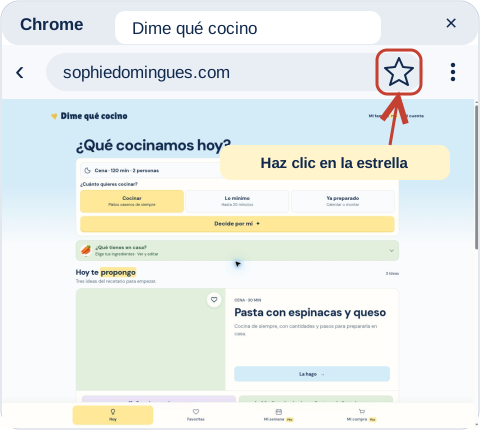
La estrella está en el navegador, junto a la dirección web.
Ampliar imagen ↗Elige la carpeta y pulsa Listo
Deja el nombre Dime qué cocino. En Carpeta, elige Barra de marcadores y confirma con Listo.
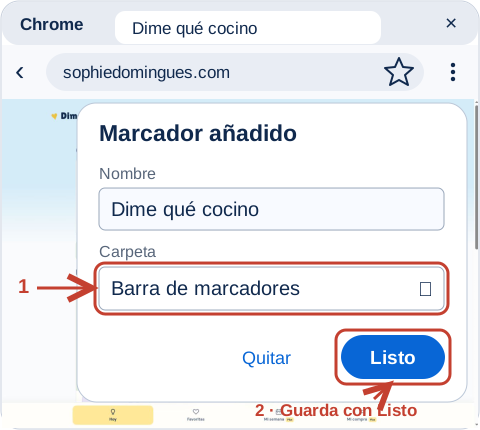
1 · Elige la barra. 2 · Confirma con Listo.
Ampliar imagen ↗Vuelve desde la barra
El enlace Dime qué cocino aparecerá debajo de la barra de direcciones. Haz clic en él para volver.
Si la barra está oculta, usa ⋮ → Marcadores y listas → Mostrar barra de marcadores.
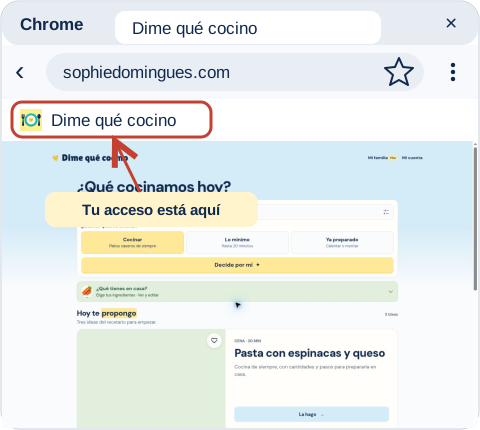
Tu acceso queda debajo de la dirección, en la barra.
Ampliar imagen ↗
Microsoft EdgeVer los 3 pasos
Haz clic en la estrella
Con la app abierta, haz clic en la estrella a la derecha de la barra de direcciones.
También puedes usar Ctrl + D en Windows o ⌘ + D en Mac.
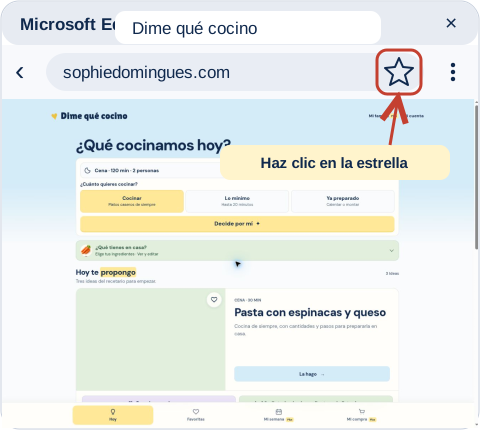
La estrella está en el navegador, junto a la dirección web.
Ampliar imagen ↗Elige la carpeta y pulsa Listo
Deja el nombre Dime qué cocino. En Carpeta, elige Barra de favoritos y confirma con Listo.
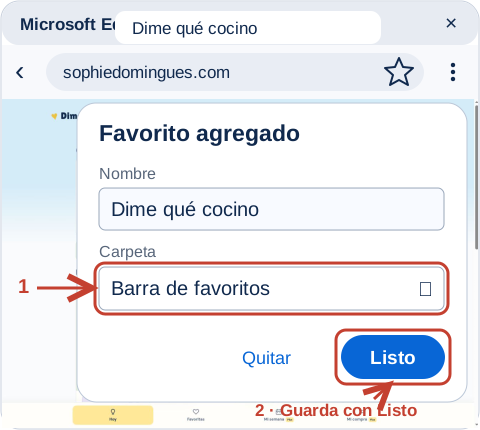
1 · Elige la barra. 2 · Confirma con Listo.
Ampliar imagen ↗Vuelve desde la barra
El enlace Dime qué cocino aparecerá debajo de la barra de direcciones. Haz clic en él para volver.
Si la barra está oculta, usa Ctrl + Mayús + B en Windows o ⌘ + Mayús + B en Mac.
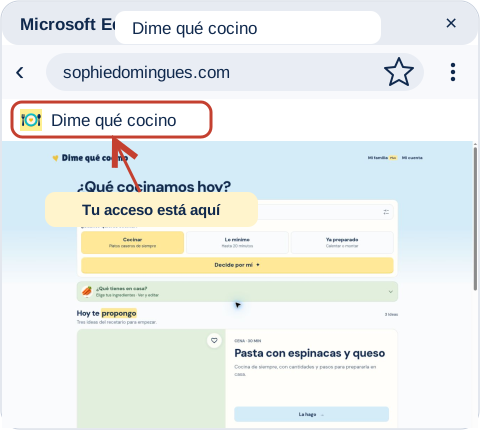
Tu acceso queda debajo de la dirección, en la barra.
Ampliar imagen ↗
Safari en MacVer los 3 pasos
Abre Marcadores → Añadir marcador
Con la app abierta en Safari, ve a Marcadores en la barra de menús del Mac y elige Añadir marcador.
También puedes pulsar ⌘ + D.
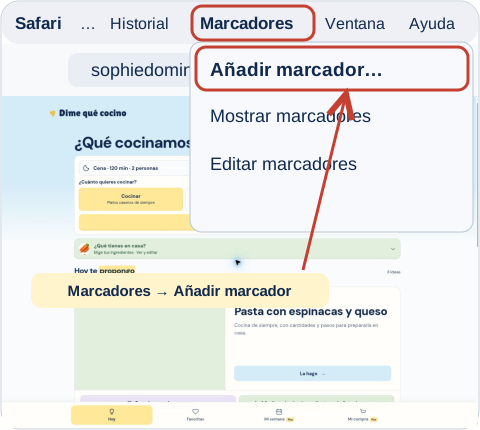
El menú está en la barra superior del Mac.
Ampliar imagen ↗Elige Favoritos y pulsa Añadir
En Añadir esta página a, selecciona Favoritos. Conserva el nombre Dime qué cocino y haz clic en Añadir.
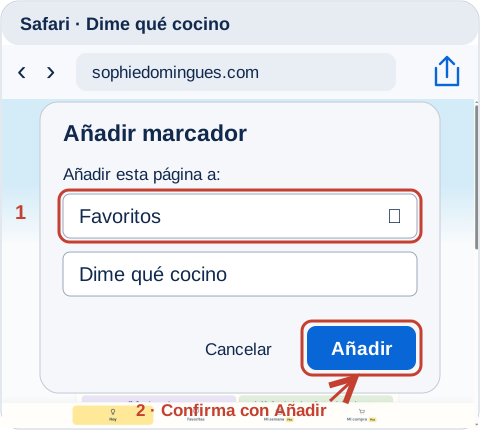
1 · Favoritos. 2 · Añadir.
Ampliar imagen ↗Encuéntrala en tus favoritos
Para dejar la barra visible, abre Visualización → Mostrar barra de favoritos. También puedes abrir una pestaña nueva y buscarla en Favoritos.
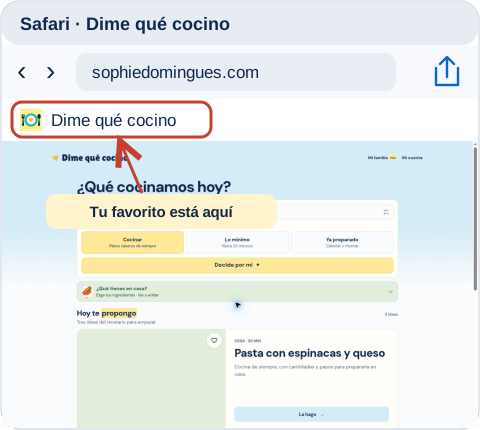
Abre Dime qué cocino desde tus favoritos.
Ampliar imagen ↗
Tu próxima idea, a un toque
Cuando lo hayas guardado, abre Dime qué cocino desde tu nuevo acceso para comprobarlo. Te espero en la cocina. — Sophie
Volver a Dime qué cocino